
보통 매크로 하면 부정적인 용도로 많이 쓰는데, 엑셀에서만큼은 부정적인 용도가 아니다. 아니, 오히려 잘 활용하면 시간이 제대로 절약되는 게 매크로인데 문제는... 이거 제대로 하려면 VBA 할 줄 알아야됨... VBA만 할 줄 알면 되나요? 아뇨 직접 짤라면 스케치도 본인이 하셔야돼요. 아무튼, 오늘은 이 매크로를 어떻게 쓰는지 알아보자. 정확히는 어떻게 만드는지 알아볼거다.
매크로를 만들려면? -개발 도구 잠금해제
근데 이 매크로가 만들어야징 한다고 바로 만들 수 있는 건 아니고... 무슨 히든퀘마냥 빌형이 숨겨놓은 메뉴를 찾아서 활성화를 해야 한다. 어려운 건 아님.
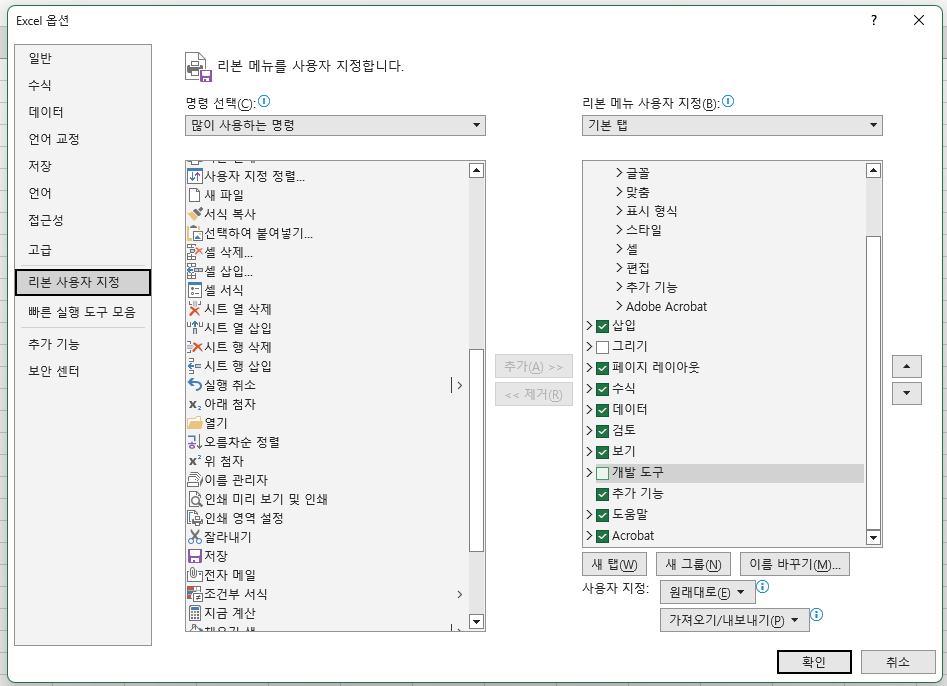
파일-옵션-리본 사용자 지정으로 가서 저기 개발도구 있는거 눌러주고 확인을 누르자.

이거 추가됐으면 이제 매크로를 만들 준비가 끝난거다.
매크로를 만들려면? -매크로 기록 사용하기
컴활에서도 이 방법으로 만드는 걸 가르친다. VBA는 일단 뉴비가 하기에는 빡세기 때문...
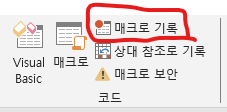
여기 매크로 기록 버튼을 누르고 매크로로 만들 행동(예: 함수 실행)을 하면 된다. 일단 간단하게 숫자 세 개의 평균을 구하는 매크로를 짠다 치면
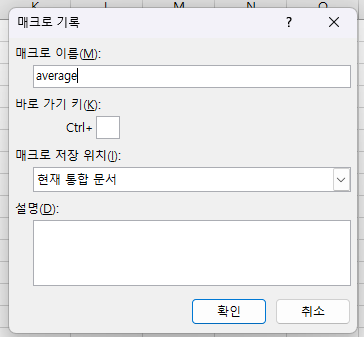
매크로 기록을 누르면 이렇게 뜰텐데 매크로 이름을 입력한다. 설명은 뭐 써도 그만 안 써도 그만이고 바로가기 키는... 하지마... 엑셀 단축키랑 겹쳐...
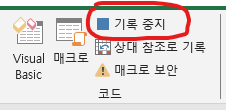
매크로를 다 기록했다면 여기 있는 기록 중지를 누르면 된다. 컴활에서는 이렇게 만든 매크로를 도형 그리고 우클릭-매크로 지정해서 쓰는데, 기록 버튼 옆에 있는 매크로 눌러서 쓸 수도 있다.
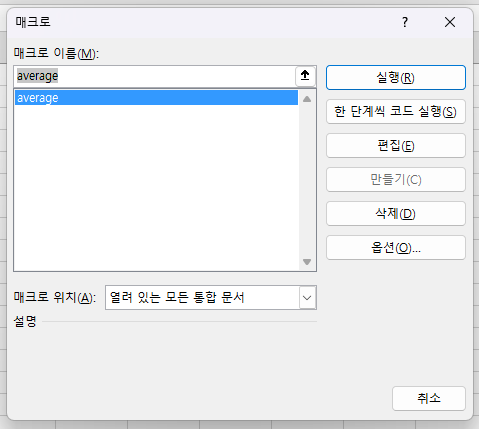
봐봐요 여기 있으니까 실행 누르면 된다니까? 그러면 VBA로는 어떻게 하는지 봅시다.
VBA로 직접 코딩할 수도 있나요?
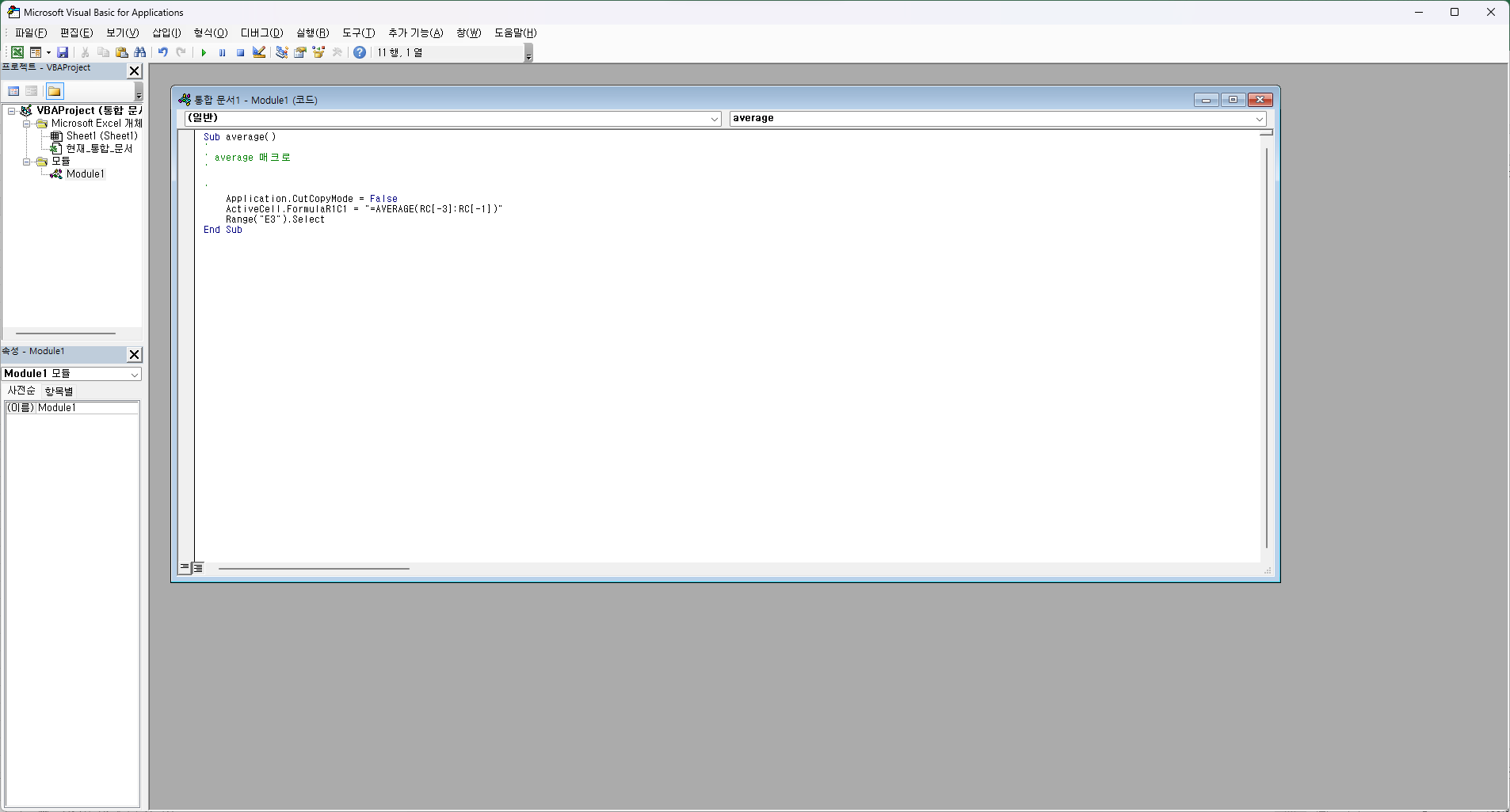
위에 매크로 목록에서 편집 들어가면 이런 게 뜬다. 아니면 리본 메뉴에 매크로 옆에 Visual Basic 있는데 그거 눌러도 뜬다. 여기서 그럼 매크로를 만들 수 있나요? 예, 됩니다.
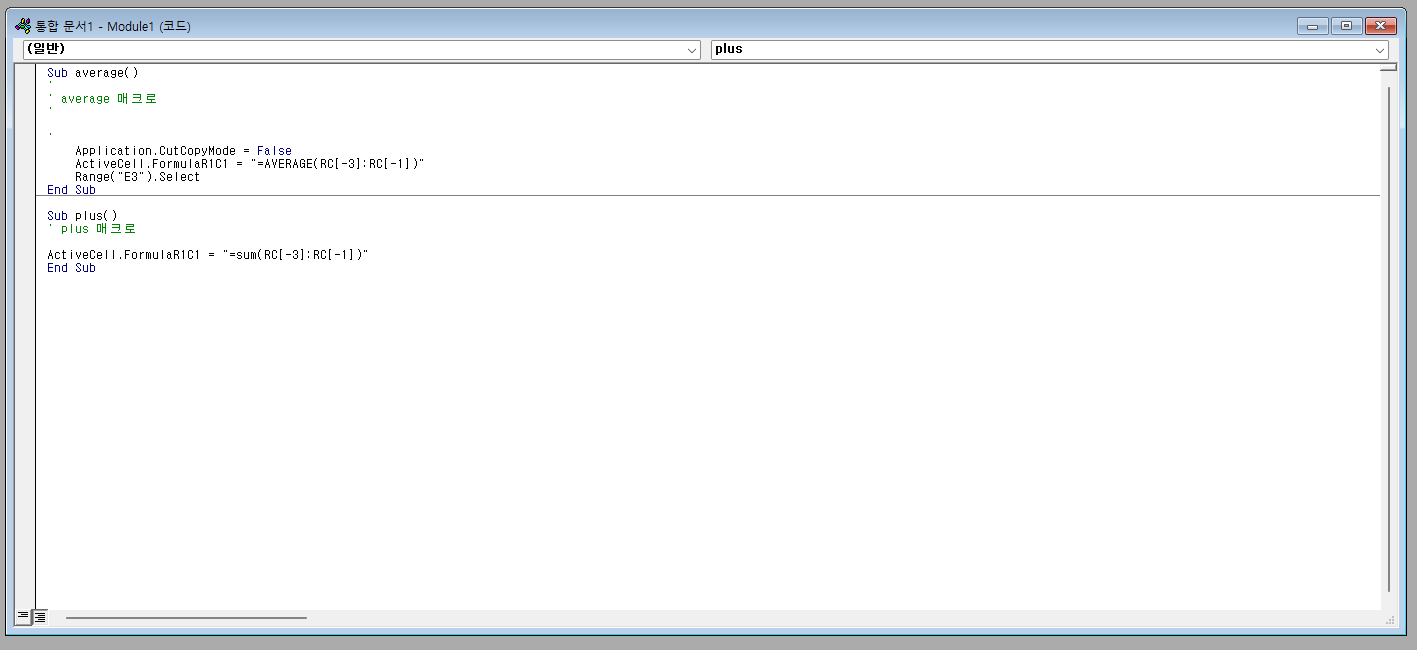
밑에 있는 게 직접 타이핑해서 만든 세 숫자의 합을 구하는 매크로이다. 이거 되나 볼까?
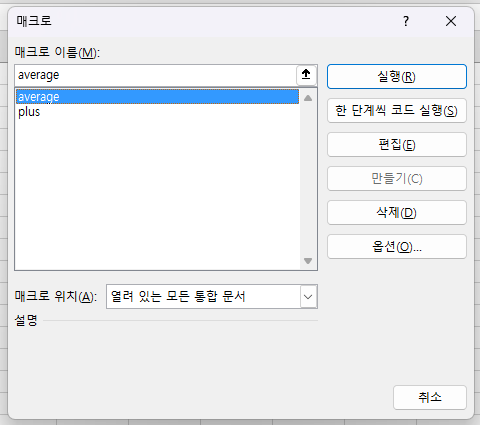
plus가 아까 타이핑으로 만든건데 한번 실행해보자.

잘 된다. 다만 이렇게 직접 코딩해서 만드는 매크로는 코딩하다 에러뜨면 안되니 여러분들은 내가 베이직을 할 수 있다 이런거 아니면 걍 녹화하십셔... 나는 매크로 만들때는 녹화하고 수정을 VBA로 하고 있다.
아, 이렇게 만든 매크로를 계속 쓰고싶다고요?
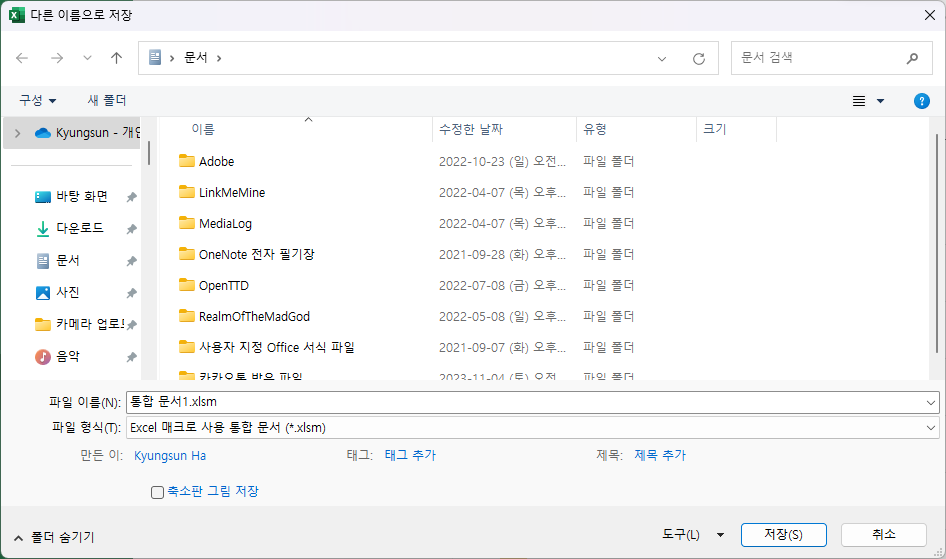
xlsm파일로 저장해야 한다. xlsx파일에는 매크로따원 포함되어있지 않다네.
상대참조 절대참조 이런거는 엑셀 그 달러 붙어있는거 생각하시면 된다. 매크로에서 상대참조와 절대참조도 비슷해서 절대참조로 기록하면 어디서 매크로를 실행하든 무조건!!! 절대참조를 기록했던 셀에만 매크로가 적용된다. 그래서 예전에는 기록할 때 절대참조로 되어있었던 걸 VBA 통해서 수정했는데 요즘은 상대참조로도 기록이 되더라고?
참고로 업무에 활용할때는 차트 관련해서 메모해둘 사항 중 자주 쓰는 멘트 몇 개를 매크로 지정해서 쓰고 있다. 말이 지정이지 하나 기록해놓고 코드 복붙해서 쓰고 있음... 그거랑 현황판 체크용 하나 있다.
'잔머리 엑셀' 카테고리의 다른 글
| HLOOKUP, VLOOKUP, XLOOKUP (0) | 2024.06.07 |
|---|---|
| 엑셀로 기깔나는 달력을 만들어보자! (0) | 2024.05.26 |
| 잔머리 엑셀-생년월일만 입력하면 만나이 알아서 계산하기 (0) | 2024.01.12 |
| 잔머리 엑셀-특정 문구 여러 개에 한 가지 조건부서식 주기 (0) | 2024.01.05 |
| SUMIF에 대해.araboza (0) | 2023.12.06 |